
直方图可视化
直方图是一种查看数据分布的方式。 Y轴用于计数,X轴被划分为多个区间。
从左上角的可视化下拉菜单中选择直方图选项。
直方图行为
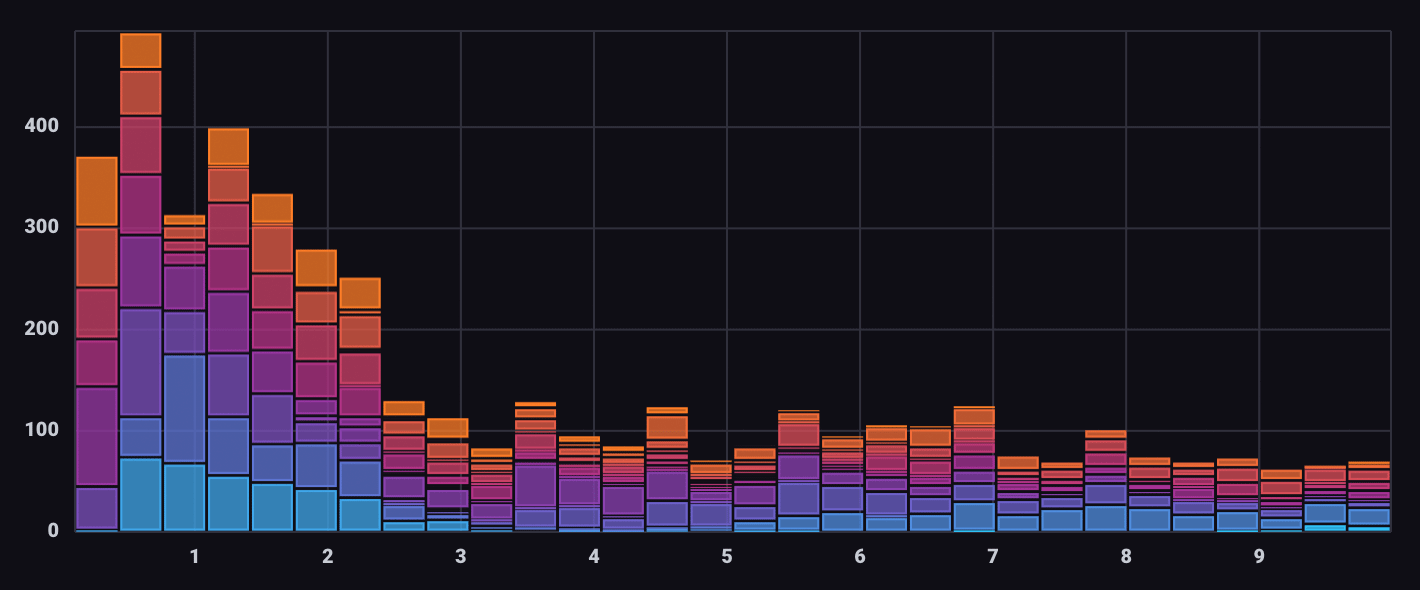
直方图可视化是一个条形图,显示落在“区间”内的数据点数量——X轴上具有上下边界的段。区间阈值是通过将X轴的宽度除以使用区间选项设置的区间数量来确定的。可以通过选择分组选项中的列,对区间内的数据进一步分组或细分。
直方图可视化自动对数据进行分箱、分段和计数。
为了正常工作,查询结果 不应该 被结构化为直方图数据。
直方图控制
要查看 直方图 控件,请点击 自定义 在可视化下拉菜单旁边。
数据
- X 列: 选择数据的列。
- 分组依据: 用于分组的列。
选项
- 配色方案: 选择一个用于图表的配色方案。
- 定位: 选择 堆叠 将组在一个箱中堆叠在一起。选择 叠加 在每个箱中叠加组。
- 分箱: 输入将数据划分为的箱数或选择自动以自动计算箱数。
- 自动或自定义: 启用或禁用自动设置。
X 轴
- X 轴标签: x 轴的标签。
- X 轴范围: x 轴值范围。
- 自动: 根据数据集中的值自动确定值范围。
- 自定义: 手动指定 x 轴的值范围。
- 最小值: 最小 x 轴值。
- 最大值: 最大 x 轴值。
悬停图例
- 方向: 选择在悬停时出现的图例的方向:
- 水平: 选择以水平方式显示图例。
- 垂直: 选择以垂直方式显示图例。
- 不透明度: 使用滑块调整图例的不透明度。
- 行着色: 选择以颜色显示图例行。
直方图示例
按严重性查看错误计数随时间的变化
以下示例使用直方图可视化来显示按时间“分组”的错误数量,并按严重性进行细分。 它利用了来自Telegraf Syslog插件的数据。
根据严重性代码查询错误
from(bucket: "example-bucket")
    |> range(start: v.timeRangeStart, stop: v.timeRangeStop)
    |> filter(fn: (r) => r._measurement == "syslog" and r._field == "severity_code")
直方图设置
在直方图可视化选项中,选择 _time 作为 X 列 和 severity 作为 分组依据 选项:
