
表格可视化
“表格”选项以表格视图显示查询的结果,这有时比数据的图形视图更易于分析。
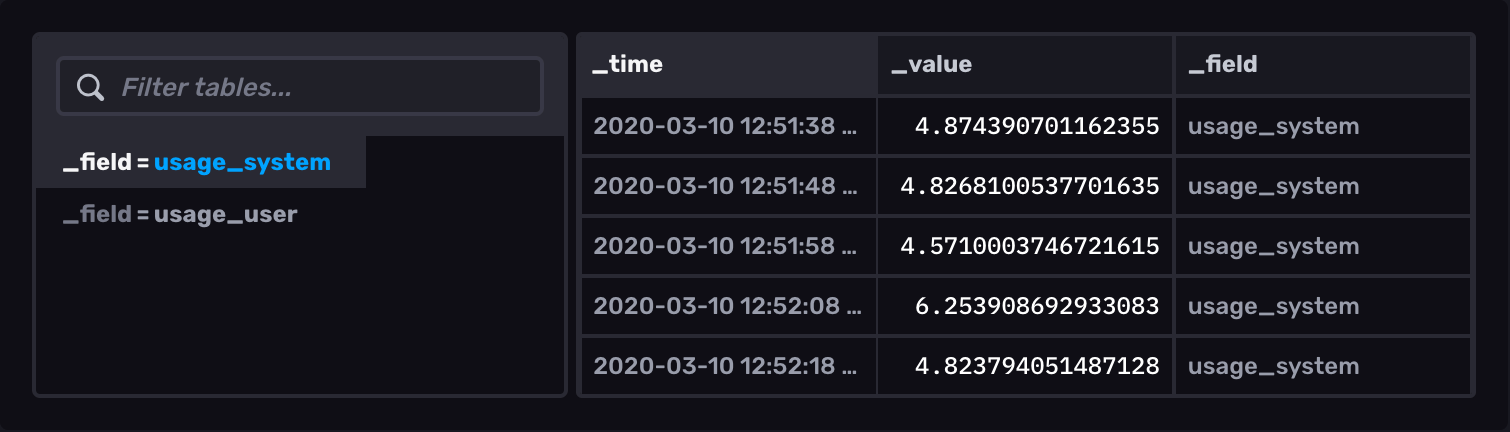
从左上角的可视化下拉菜单中选择表格选项。
表格行为
表格可视化将查询数据呈现在结构化、易读的表格中。 列和行与查询输出中的匹配。 如果查询结果包含多个表格,则每次只显示一个表格。 在表格可视化的最左侧列中选择其他输出表格。 表格通过其 group key 标识。
表格控制
要查看 表 控件,请点击 自定义 位于可视化下拉菜单旁边。
格式化
默认排序字段: 选择默认排序字段。默认是 time。
时间格式: 选择时间格式。选项包括:
- YYYY-MM-DD HH:mm:ss ZZ
- YYYY-MM-DD hh:mm:ss a ZZ
- DD/MM/YYYY HH:mm:ss.sss
- DD/MM/YYYY hh:mm:ss.sss a
- MM/DD/YYYY HH:mm:ss.sss
- MM/DD/YYYY hh:mm:ss.sss a
- YYYY/MM/DD HH:mm:ss
- YYYY/MM/DD hh:mm:ss a
- HH:mm
- hh:mm a
- HH:mm:ss
- hh:mm:ss a
- HH:mm:ss ZZ
- hh:mm:ss a ZZ
- HH:mm:ss.sss
- hh:mm:ss.sss a
- MMMM D, YYYY HH:mm:ss
- MMMM D, YYYY hh:mm:ss a
- dddd, MMMM D, YYYY HH:mm:ss
- dddd, MMMM D, YYYY hh:mm:ss a
小数位数: 输入小数位数。默认(空字段)为 无限制。
- Auto or Custom: Enable or disable auto-setting.
着色阈值
- 基础颜色: 从选择列表中选择一个基础或背景颜色。
- 添加阈值: 根据当前值改变表格的颜色。
- 值为: 输入表格在所选颜色下应出现的值。 从值旁边的下拉菜单中选择一种颜色。
列设置
- 首列: 切换到固定以锁定首列,使得列表始终可见。
- 表格列:
- 输入新名称以重命名任意列。
- 点击列旁边的眼睛图标以隐藏该列。
- [additional]: 为每个附加列输入名称。
- 通过拖动到所需位置来更改列的顺序。
表格示例
表格在仪表板中显示许多人类可读指标时非常有用,例如集群统计信息或日志消息。
可读的人类集群度量
以下示例查询来自服务器集群的最新报告内存使用情况。
查询每个主机的最新内存使用情况
from(bucket: "example-bucket")
    |> range(start: v.timeRangeStart, stop: v.timeRangeStop)
    |> filter(fn: (r) => r._measurement == "mem" and r._field == "used_percent")
    |> group(columns: ["host"])
    |> last()
    |> group()
    |> keep(columns: ["_value", "host"])
表中的集群指标
