
在数据探索器中查询
在InfluxDB UI的 数据探索器 中构建、执行和可视化您的查询。

在使用Flux构建器或模板与手动编辑查询之间无缝切换。为您的查询选择可视化类型。
使用Flux和数据探索器查询数据
Flux是一种功能性数据脚本语言,旨在查询、分析和处理时间序列数据。查看开始使用Flux以了解更多关于Flux的信息。
在左侧的导航菜单中,点击 数据探索器。
在底部面板中使用Flux构建器来创建Flux查询:
或者,点击 脚本编辑器 手动编辑查询。要切换回查询构建器,请点击 查询构建器。请注意,您在脚本编辑器中的更新将不会被保存。
使用函数列表查看可用的Flux函数。
从列表中单击一个函数以将其添加到您的查询中。点击 提交 (或按
Control+Enter)来运行你的查询。然后你可以在上面的面板中预览你的图表。 要在查询运行时取消它,请点击 取消。要同时处理多个查询,请点击以添加另一个标签。
- 点击选项卡上的眼睛图标以隐藏或显示查询的可视化。
- 点击选项卡中的查询名称以重命名。
可视化您的查询
从左上角的下拉菜单中选择一个可用的 visualization types:

控制你的仪表板单元
要打开单元格编辑器覆盖层,请点击单元格右上角的齿轮图标,然后选择配置。单元格编辑器覆盖层将打开。
查看原始数据
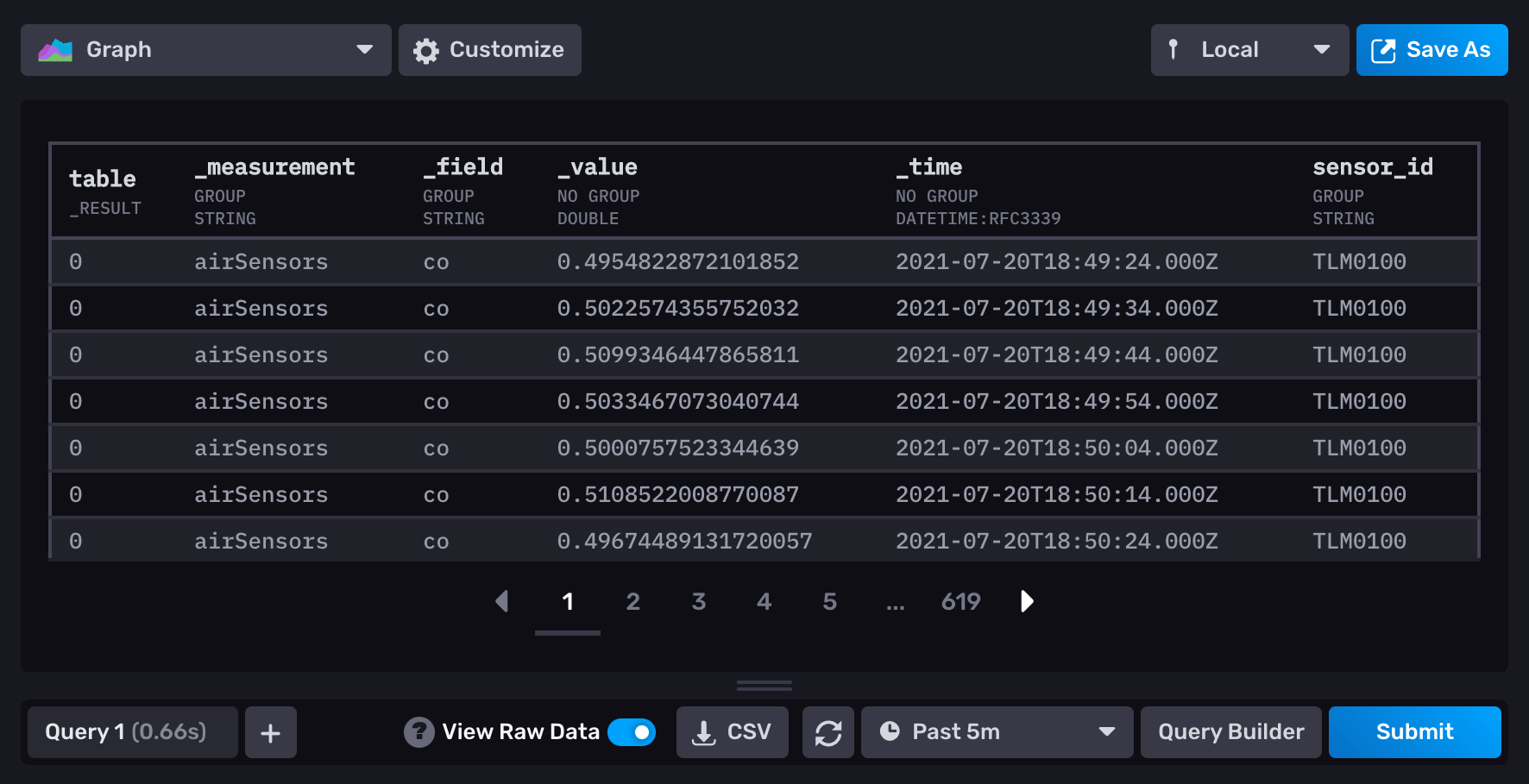
切换查看原始数据 选项,以表格格式查看数据,而不是图形格式。使用箭头滚动浏览原始数据,或单击页码以找到特定的表格。每一列标题下方的组键和数据类型易于识别。当数据无法通过可视化类型进行可视化时,请使用此选项。
另存为CSV
点击CSV图标将单元格内容保存为CSV文件。
手动刷新仪表板
点击刷新按钮 () 手动刷新仪表板的数据。
选择时间范围
从下拉菜单中选择时间范围选项。

选择 自定义时间范围 以输入精确到纳秒的自定义时间范围。默认时间范围是5分钟。
自定义时间范围使用所选的时区(本地时间或UTC)。
查询构建器或脚本编辑器
点击 查询构建器 以使用构建器创建一个 Flux 查询。点击 脚本编辑器 以手动编辑查询。
键盘快捷键
在 脚本编辑器 模式下,以下键盘快捷键可用:
| 键 | 描述 |
|---|---|
Control + / (⌘ + /在Mac上) | 注释/取消注释当前或选定的行 |
Control + Enter | 提交查询 |
将您的查询保存为仪表板单元或任务
- 点击 保存为 在右上角,然后:
- 要将您的查询添加到仪表板,请点击 仪表板单元。
- 要将您的查询保存为任务,请点击 任务。
- 要将您的查询保存为变量,请点击 变量。