
热图可视化
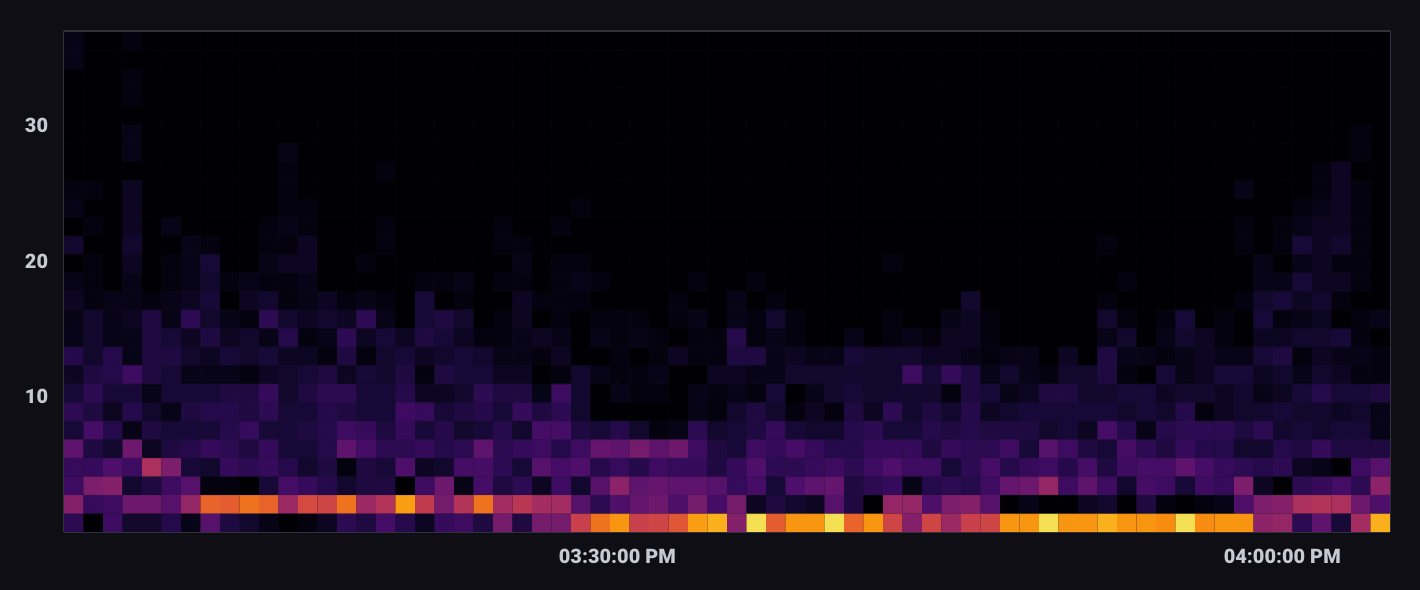
一个 热图 显示了在 x 和 y 轴上的数据分布,其中颜色表示数据点的不同浓度。
从左上角的可视化下拉菜单中选择热图选项。
热图行为
热图将数据点划分为“箱”——可视化的段,包含 X 轴和 Y 轴的上限和下限。 箱大小选项确定每个箱的界限。 落在箱内的点的总数决定了它的值和颜色。 更温暖或更明亮的颜色代表更高的箱值或箱内点的密度。
热图控制
要查看热图控件,请点击自定义,位于可视化下拉菜单旁边。
数据
- X 列: 选择一个列在 x 轴上显示。
- Y 列: 选择一个列以显示在 y 轴上。
- 时间格式: 选择时间格式。选项包括:
- YYYY-MM-DD HH:mm:ss ZZ
- YYYY-MM-DD hh:mm:ss a ZZ
- DD/MM/YYYY HH:mm:ss.sss
- DD/MM/YYYY hh:mm:ss.sss a
- MM/DD/YYYY HH:mm:ss.sss
- MM/DD/YYYY hh:mm:ss.sss a
- YYYY/MM/DD HH:mm:ss
- YYYY/MM/DD hh:mm:ss a
- HH:mm
- hh:mm a
- HH:mm:ss
- hh:mm:ss a
- HH:mm:ss ZZ
- hh:mm:ss a ZZ
- HH:mm:ss.sss
- hh:mm:ss.sss a
- MMMM D, YYYY HH:mm:ss
- MMMM D, YYYY hh:mm:ss a
- dddd, MMMM D, YYYY HH:mm:ss
- dddd, MMMM D, YYYY hh:mm:ss a
选项
- 颜色方案: 选择一个用于热图的颜色方案。
- 箱子大小: 指定每个箱子的大小。默认为10。
X 轴
- X 轴标签: x 轴的标签。
- 生成X轴刻度标记: 选择生成x轴刻度标记的方法:
- 自动: 选择自动生成刻度标记。
- 自定义: 要自定义x轴刻度标记的数量,请选择此选项,然后输入以下内容:
- 总刻度标记: 输入要显示的刻度总数。
- 刻度标记起始于: 输入开始刻度的值。
- 刻度标记间隔: 输入每个刻度之间的间隔。
- X 轴范围: x 轴的值范围。
- 自动: 根据数据集中的值自动确定值范围。
- 自定义: 手动指定最小 y 轴值、最大 y 轴值,或通过同时包含两者来指定范围。
- 最小: 最小 x 轴值。
- 最大: 最大 x 轴值。
Y 轴
- Y轴标签: y轴的标签。
- Y 轴前缀: 将添加到 y 值的前缀。
- Y刻度后缀:将添加到y值的后缀。
- 生成Y轴刻度标记: 选择生成y轴刻度标记的方法:
- 自动: 选择自动生成刻度标记。
- 自定义: 要自定义y轴刻度标记的数量,请选择此选项,然后输入以下内容:
- 总刻度标记: 输入要显示的刻度总数。
- 刻度标记起始值: 输入刻度的起始值。
- 刻度标记间隔: 输入每个刻度之间的间隔。
- Y轴范围: Y轴的值范围。
- 自动: 根据数据集中的值自动确定值范围。
- 自定义: 通过同时包含最小y轴值、最大y轴值或范围手动指定。
- 最小值: 最小y轴值。
- 最大值: 最大y轴值。
悬停图例
- 方向: 选择在悬停时出现的图例的方向:
- 水平: 选择以水平方式显示图例。
- 垂直: 选择以垂直方式显示图例。
- 不透明度: 使用滑块调整图例的不透明度。
- 行着色: 选择以颜色显示图例行。
热图示例
跨测量相关性
以下示例探讨了CPU和内存使用之间的可能相关性。它使用了通过Telegraf Mem 和 CPU 输入插件收集的数据。
连接CPU和内存使用情况
以下查询在 _time 上连接 CPU 和内存使用情况。
输出表中的每一行包含 _value_cpu 和 _value_mem 列。
cpu = from(bucket: "example-bucket")
    |> range(start: v.timeRangeStart, stop: v.timeRangeStop)
    |> filter(fn: (r) => r._measurement == "cpu" and r._field == "usage_system" and r.cpu == "cpu-total")

mem = from(bucket: "example-bucket")
    |> range(start: v.timeRangeStart, stop: v.timeRangeStop)
    |> filter(fn: (r) => r._measurement == "mem" and r._field == "used_percent")

join(tables: {cpu: cpu, mem: mem}, on: ["_time"], method: "inner")
使用热图可视化相关性
在热图可视化控制中,_value_cpu 被选为 X 列,而 _value_mem 被选为 Y 列。每个轴的范围也经过自定义,以考虑列值之间的尺度差异。

重要说明
热图与散点图的区别
热图和 散点图 都可视化数据点在 X 轴和 Y 轴上的分布。 然而,在某些情况下,热图在点密度上提供更好的可视性。
例如,下面的仪表板单元格可视化相同的查询结果:

热图表示孤立的高点密度,这在散点图中是不可见的。 在散点图可视化中,具有相同 X 和 Y 坐标的点 会显示为一个点。