
乐队可视化
带可视化展示了随时间变化的数据组的上下边界。边界是通过对数据应用聚合函数来确定的,这些聚合函数适用于指定的窗口期,然后为指定的上限、主限或下限设置聚合函数。
设置乐队可视化
要在带状图可视化中查看带(边界),您必须设置两个或三个边界进行比较。
在数据探索器中设置乐队可视化
点击导航栏中的数据探索器图标。
输入您的查询(见 使用Flux和数据探索器探索数据)。您必须在查询中包含用于确定带状图可视化边界的聚合函数。
从左上角的可视化下拉菜单中选择带状图选项,然后点击自定义。
在数据下,选择以下内容:
- 对于 X 列 和 Y 列,选择要显示的 x 轴和 y 轴的列。
- 对于 时间格式,选择要在可视化中显示的时间戳格式。
在聚合函数下,选择一个函数来确定用于比较的每个边界(列)(选择两个或三个):
- 在上限列字段中,选择一个上边界的函数。
- 在 主列 字段中,选择一个主边界的函数。
- 在下限列字段中,选择一个用于下边界的函数。
(可选) 继续自定义您的可视化,包括插值、颜色、悬停维度和 y 轴设置等选项。有关更多信息,请参见下面的 选项 和 Y 轴。
提示:如果您在带状图可视化中没有看到阴影边界,请验证查询窗口周期是否包含了足够数量的数据点以供选定的聚合函数使用。默认情况下,窗口周期的设置为十秒(
10s)。要调整窗口周期,请选择自定义,然后输入一个支持的时间单位(例如纳秒(ns)、微秒(us)、毫秒(ms)、秒(s)或小时(h)。
在脚本编辑器中设置带状图可视化
点击导航栏中的数据探索器图标。
点击 脚本编辑器。
从左上角的可视化下拉菜单中选择带状图选项。
创建三个聚合函数:一个用于主边界,一个用于上边界,一个用于下边界。以下示例使用
mean()、max()和min()函数:
from(bucket: "bucket_1")
    |> range(start: v.timeRangeStart, stop: v.timeRangeStop)
    |> filter(fn: (r) => r["_measurement"] == "cpu")
    |> filter(fn: (r) => r["_field"] == "usage_system")
    |> filter(fn: (r) => r["cpu"] == "cpu0" or r["cpu"] == "cpu1")
    |> aggregateWindow(every: 15s, fn: mean, createEmpty: false)
    |> yield(name: "mean")

from(bucket: "bucket_1")
    |> range(start: v.timeRangeStart, stop: v.timeRangeStop)
    |> filter(fn: (r) => r["_measurement"] == "cpu")
    |> filter(fn: (r) => r["_field"] == "usage_system")
    |> filter(fn: (r) => r["cpu"] == "cpu0" or r["cpu"] == "cpu1")
    |> aggregateWindow(every: 15s, fn: max, createEmpty: false)
    |> yield(name: "max")

from(bucket: "bucket_1")
    |> range(start: v.timeRangeStart, stop: v.timeRangeStop)
    |> filter(fn: (r) => r["_measurement"] == "cpu")
    |> filter(fn: (r) => r["_field"] == "usage_system")
    |> filter(fn: (r) => r["cpu"] == "cpu0" or r["cpu"] == "cpu1")
    |> aggregateWindow(every: 15s, fn: min, createEmpty: false)
    |> yield(name: "min")
- (可选) 通过编辑
yield()函数中的name参数,自定义每个函数生成结果的名称。 例如,要将第一个函数的名称从mean更改为Average,请将最后一行修改为以下内容:
|> yield(name: "Average")
- 点击 自定义 在左上角。
- 在 聚合函数 下,输入您创建的函数以确定每个边界(列)进行比较。如果您更改了上述任何函数的
yield名称,请在此处输入修改后的名称,而不是函数名称:- 在 上边界列名称 字段中,输入用于上边界的结果集。
- 在 主要列名称 字段中,输入用于主要边界的结果集。
- 在 下边界列名称 字段中,输入用于下边界的函数。
- (可选) 继续自定义您的可视化,包括插值、颜色、悬停维度、静态图例和y轴设置等选项。有关更多信息,请参阅下面的 选项 和 Y轴。
自定义列名称
乐队行为
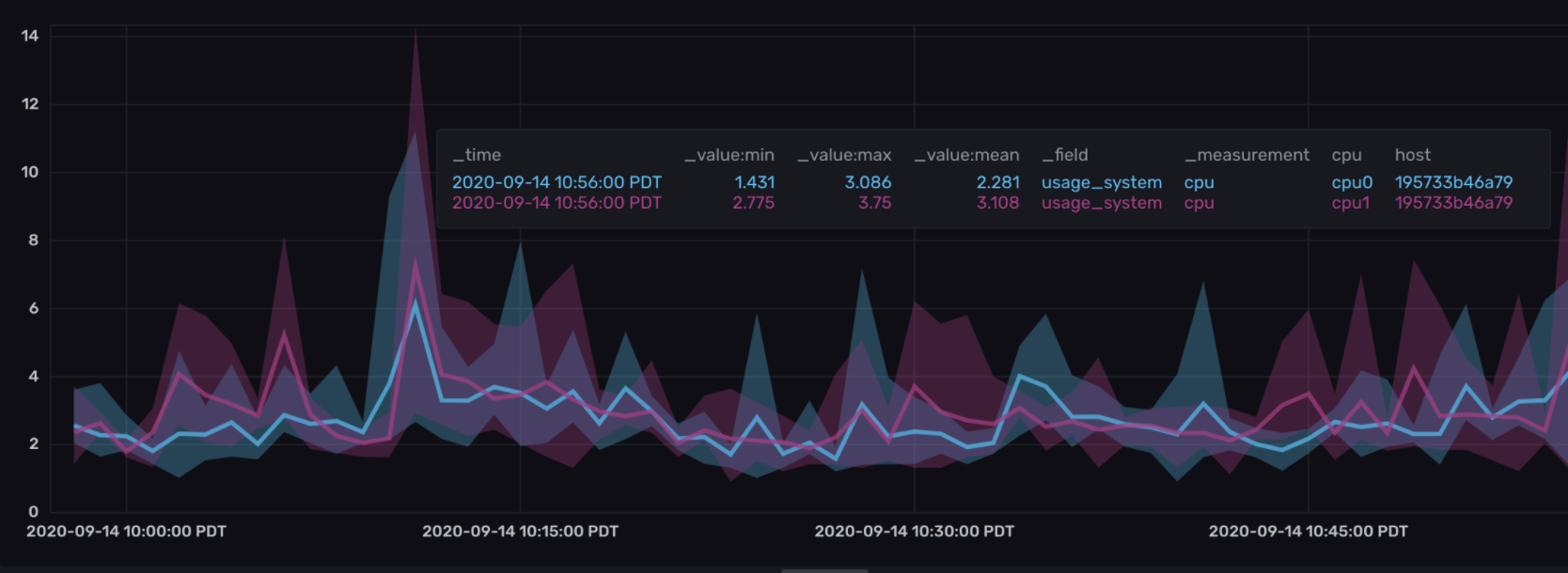
像折线图一样,带状可视化显示了值随时间的变化。此外,它还显示了测量的上下“带”。
例如,在上面的带状图中,线条表示 cpu0 和 cpu1 的 cpu 测量的平均 usage_system 值。带状的上限和下限分别由 max 和 min 聚合函数定义。
乐队控制
要查看 Band 控件,请点击 自定义 在可视化下拉菜单旁边。
数据
- X 列: 选择一个列在 x 轴上显示。
- Y 列: 选择一个列以显示在 y 轴上。
- 时间格式: 选择时间格式。选项包括:
- YYYY-MM-DD HH:mm:ss ZZ
- YYYY-MM-DD hh:mm:ss a ZZ
- DD/MM/YYYY HH:mm:ss.sss
- DD/MM/YYYY hh:mm:ss.sss a
- MM/DD/YYYY HH:mm:ss.sss
- MM/DD/YYYY hh:mm:ss.sss a
- YYYY/MM/DD HH:mm:ss
- YYYY/MM/DD hh:mm:ss a
- HH:mm
- hh:mm a
- HH:mm:ss
- hh:mm:ss a
- HH:mm:ss ZZ
- hh:mm:ss a ZZ
- HH:mm:ss.sss
- hh:mm:ss.sss a
- MMMM D, YYYY HH:mm:ss
- MMMM D, YYYY hh:mm:ss a
- dddd, MMMM D, YYYY HH:mm:ss
- dddd, MMMM D, YYYY hh:mm:ss a
聚合函数
- 上限列: 聚合函数,用于显示数据的上限。
- 主列: 用于主图表线的聚合函数。
- 下限列: 用于显示数据下限的聚合函数。
选项
- 插值:
- 线性: 以线图显示时间序列。
- 平滑: 以平滑点插值的线图显示时间序列。
- 阶梯: 以阶梯图显示时间序列。
- 线条颜色: 选择一个配色方案来用于您的图表。
- 悬停维度: 选择在图表上悬停时要显示的数据:
- 自动 或 X轴: 在y轴上显示所有具有相同x值的点。
- Y轴: 在x轴上显示所有具有相同y值的点。
- X-Y轴: 仅显示当前悬停的点。
X轴
- 生成X轴刻度标记:选择生成X轴刻度标记的方法:
- 自动:选择自动生成刻度标记。
- 自定义:要自定义X轴刻度标记的数量,请选择此选项,然后输入以下内容:
- 总刻度标记:输入要显示的时间戳刻度的总数。
- 从什么时间开始刻度标记:输入开始显示刻度的时间,格式为RFC3339。使用日期选择器字段可以自动为该字段生成RFC3339格式的时间戳。
- 刻度标记间隔:输入每个时间戳刻度之间的毫秒数。
Y轴
- Y 轴标签: 输入 y 轴的标签。
- Y值单位前缀: 选择要添加到y值的前缀:
- 无: 选择不添加前缀。
- 国际单位制: (默认) 选择添加国际单位制(SI)或公制前缀。
- 二进制: 选择添加二进制倍数前缀。
- Y 轴前缀: 输入要添加到 y 值的前缀。
- Y轴后缀:输入要添加到y值的后缀。
- 生成Y轴刻度标记: 选择生成y轴刻度标记的方法:
- 自动: 选择自动生成刻度标记。
- 自定义: 要自定义y轴刻度标记的数量,请选择此选项,然后输入以下内容:
- 总刻度标记: 输入要显示的刻度总数。
- 刻度标记起始值: 输入刻度的起始值。
- 刻度标记间隔: 输入每个刻度之间的间隔。
- Y 轴范围: 选择生成 y 轴值范围的方法:
- 自动: 选择自动根据数据集中的值确定值范围。
- 自定义: 要自定义 y 轴范围,手动指定最小 y 轴值、最大 y 轴值或通过同时包含这两个值来指定范围。
- 最小值: 输入最小 y 轴值。
- 最大值: 输入最大 y 轴值。
图例
- 悬停图例:
- 隐藏: 隐藏在悬停时出现的图例。
- 显示: 在悬停时显示图例。
- 方向: 选择图例的方向:
- 水平: 选择水平显示图例。
- 垂直: 选择垂直显示图例。
- 不透明度: 使用滑块调整悬停图例的不透明度。
- 为行上色: 选择以颜色显示悬停图例的行。
- 方向: 选择图例的方向:
- 静态图例:
- 隐藏: 隐藏静态图例。
- 显示: 始终显示静态图例。
- 方向: 选择图例的方向:
- 水平: 选择水平显示图例。
- 垂直: 选择垂直显示图例。
- 不透明度: 使用滑块调整静态图例的不透明度。
- 给行上色: 选择以颜色显示静态图例行。
- 显示值: 选择最新 Y 轴或最新 X 轴以确定在图例上显示 y 轴还是 x 轴。
- 高度: 使用滑块调整静态图例的高度。
- 方向: 选择图例的方向: