视频
概述
您可以使用 {{< video >}} 短代码在文档中嵌入视频。例如,这里我们嵌入了一个YouTube视频:
{{< video https://www.youtube.com/embed/wo9vZccmqwc >}}视频可以是指向视频文件(例如 .mp4)的链接,也可以是指向YouTube、Vimeo或Brightcove上发布的视频的链接。
以下是一些使用不同视频源和选项的额外示例:
{{< video local-video.mp4 >}}

{{< video https://www.youtube.com/embed/wo9vZccmqwc >}}

{{< video https://vimeo.com/548291297 >}}

{{< video https://youtu.be/wo9vZccmqwc width="400" height="300" >}}

{{< video https://www.youtube.com/embed/wo9vZccmqwc
    title="什么是CERN?"
    start="116"
    aspect-ratio="21x9"
>}}
在HTML格式中,视频将嵌入到文档中。对于其他格式,将渲染一个指向视频的简单链接。
接下来,我们将介绍视频嵌入的各种可用选项。有关在Revealjs演示文稿中使用视频的更多详细信息(包括如何创建带有全屏视频背景的幻灯片),请参阅下面的Revealjs部分。
视频URL
视频URL可以指定视频文件的路径(例如 .mp4),远程URL到视频文件,或者指向视频服务(YouTube、Vimeo或Brightcove)的URL。
以下是视频文件的有效URL:
{{< video local-video.mp4 >}}
{{< video https://videos.example.com/video.mp4 >}}
对于视频服务,支持多种URL形式。例如,以下所有视频服务URL都是有效的:
{{< video https://youtu.be/wo9vZccmqwc >}}
{{< video https://www.youtube.com/watch?v=wo9vZccmqwc >}}
{{< video https://www.youtube.com/embed/wo9vZccmqwc >}}
{{< video https://vimeo.com/548291297 >}}
{{< video https://players.brightcove.net/1460825906/default_default/index.html?videoId=5988531335001 >}}请注意,YouTube视频支持在观看视频时地址栏中可用的URL,以及用于链接和嵌入的标准URL。Brightcove视频使用标准的iframe嵌入代码进行嵌入。
选项
宽高比
视频会自动响应式地使用文档主文本列的全部宽度进行渲染。aspect-ratio 指定了高度应如何随着宽度的变化而变化。例如:
{{< video https://youtu.be/wo9vZccmqwc aspect-ratio="4x3" >}}可用的宽高比包括 1x1, 4x3, 16x9(默认), 和 21x9。
宽度和高度
您可以通过提供明确的 width 和 height 属性来禁用响应式尺寸。例如:
{{< video https://youtu.be/wo9vZccmqwc width="250" height="175" >}}这将生成一个以指定尺寸渲染的视频,并且不具备响应性。请注意,当未指定 height 或 width 时,视频将根据可用空间进行响应式调整大小。
开始时间
对于YouTube视频,您可以指定 start 选项来指示您希望从视频的多少秒开始播放:
{{< video https://youtu.be/wo9vZccmqwc start="10" >}}帧标题
title 选项为视频 <iframe> 添加一个 title 属性:
{{< video https://www.youtube.com/embed/wo9vZccmqwc
    title='什么是CERN?'
>}}
Revealjs
您可以通过以下两种方式之一在 Revealjs 演示文稿中包含视频:
出现在幻灯片内容中的视频。
占据整个幻灯片背景的视频。
幻灯片内容
以下是一个没有标题的幻灯片上的视频:
---

{{< video https://youtu.be/wo9vZccmqwc width="100%" height="100%" >}}
请注意,我们明确地将 width 和 height 设置为100%,以便视频填满幻灯片。
以下是一个带有标题的幻灯片上的视频。
## 视频幻灯片

{{< video https://youtu.be/wo9vZccmqwc width="100%" height="85%" >}}
请注意,我们将 height 设置为85%,以便为标题留出空间。
背景
对于没有标题的幻灯片上的视频,您可能更希望视频填满整个幻灯片的背景。您可以通过使用 background-video 属性来实现这一点。例如:
## {background-video="intro-cern.mp4"}

## {background-video="https://videos.example.com/intro-cern.mp4"}

## {background-video="https://youtu.be/wo9vZccmqwc?autoplay=1"}

## {background-video="https://vimeo.com/548291297"}
请注意,在使用 background-video 用于视频文件时(与 YouTube 等服务不同),您可以指定许多其他属性,包括:
| 属性 | 默认值 | 描述 |
|---|---|---|
background-video |
单个视频源,或以逗号分隔的视频源列表。 | |
background-video-loop |
false | 标记视频是否应重复播放。 |
background-video-muted |
false | 标记音频是否应静音。 |
background-size |
cover | 使用 cover 表示全屏并进行部分裁剪,或使用 contain 表示信箱模式。 |
background-opacity |
1 | 背景视频的不透明度,范围为0-1。0表示完全透明,1表示完全不透明。 |
例如:
## 幻灯片标题 {background-video="video.mp4" background-video-loop="true" background-video-muted="true"}

此幻灯片的背景视频将循环播放且音频静音。
交叉引用
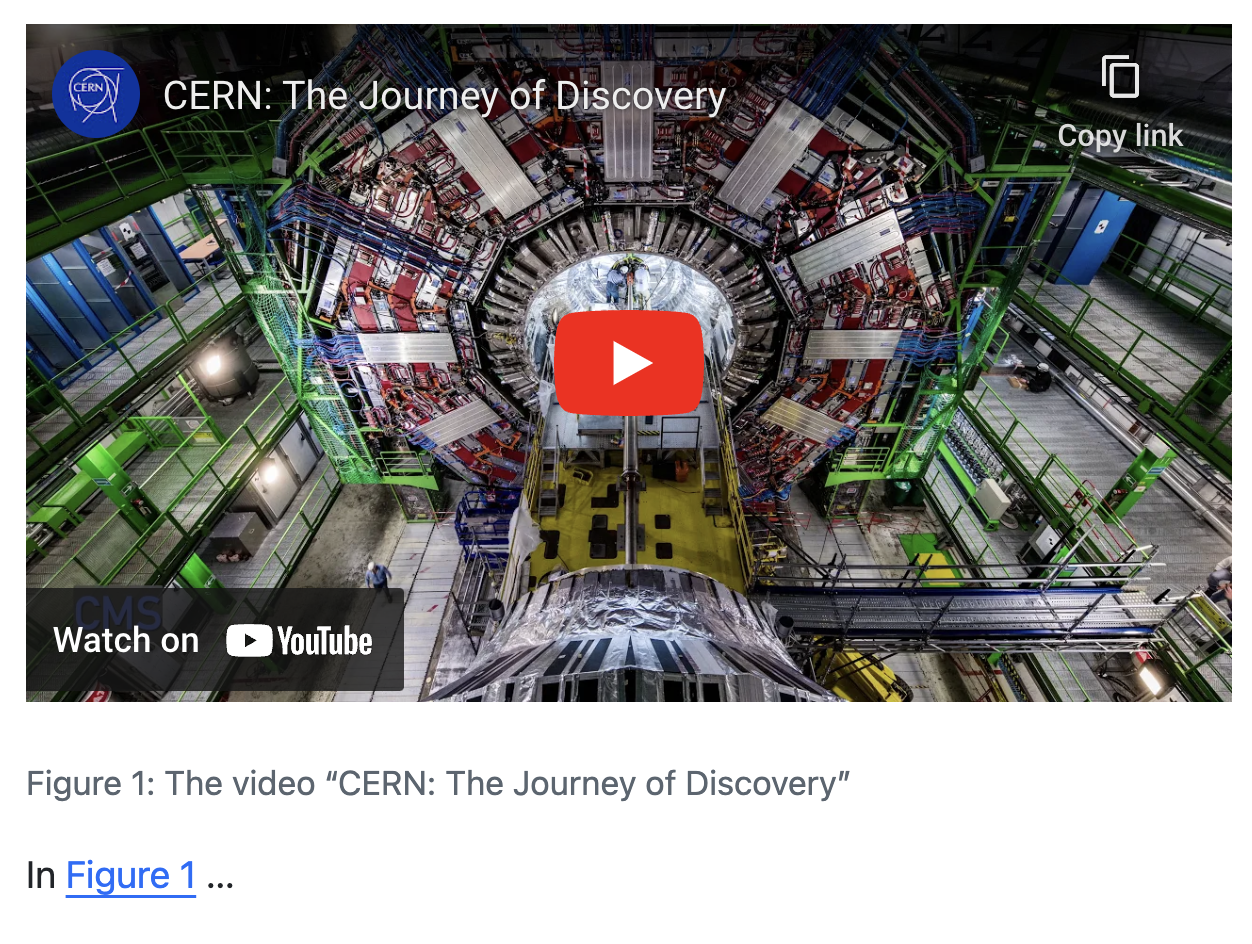
要为视频添加交叉引用,请使用交叉引用 div 语法,并将其视为一个图形。例如:
::: {#fig-cern}

{{< video https://www.youtube.com/embed/wo9vZccmqwc >}}

视频 "CERN: The Journey of Discovery"

:::

在 @fig-cern...
渲染效果如下:
如果你希望为视频分配一个不同于图形的标签和计数器,请考虑定义自定义交叉引用类型。